
Pierwsze uruchomienie
- Zainstaluj GrowQty z Shoper App Store i zaakceptuj uprawnienia do odczytu produktów, wariantów oraz kategorii.
- Otwórz aplikację z panelu Shoper. Pulpit pokaże stan działania, liczbę produktów i ostatnią synchronizację.
- Wybierz Otwórz konfigurację. Po prawej stronie zobaczysz podgląd produktu pobranego ze sklepu.
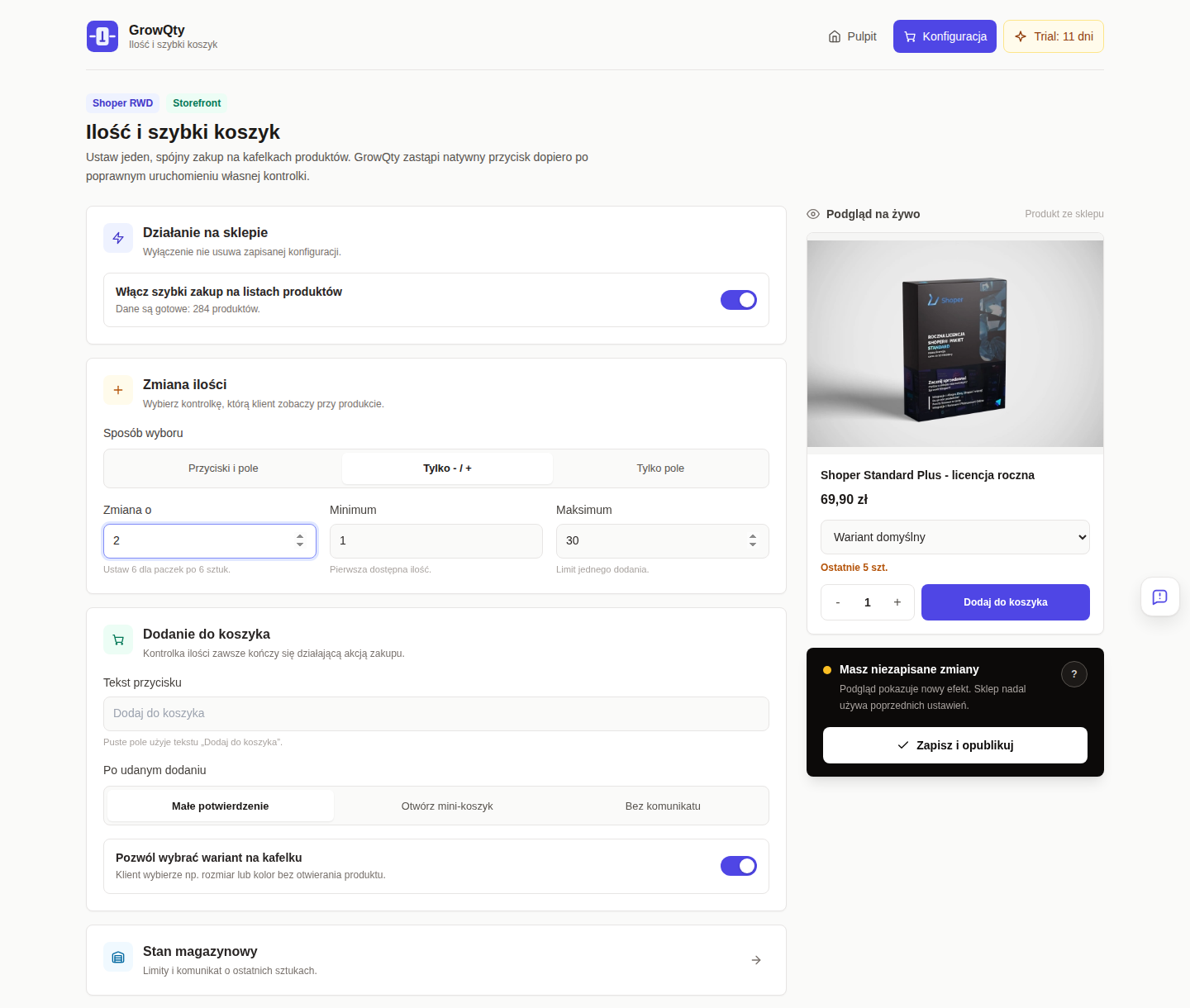
Włącz szybki zakup na listach produktów
Przełącznik Włącz szybki zakup na listach produktów steruje całym szybkim zakupem GrowQty. Domyślnie pozostaje wyłączony, więc możesz najpierw przygotować konfigurację i sprawdzić podgląd.
Po włączeniu GrowQty działa na obsługiwanych kafelkach kategorii, list, bestsellerów i innych sekcji produktowych. Nie zastępuje głównego formularza zakupu na karcie produktu.
Wybierz sposób zmiany ilości
W sekcji Zmiana ilości są trzy tryby:
| Tryb | Co widzi klient |
|---|---|
| Przyciski i pole | Minus, edytowalna liczba oraz plus. Najbardziej elastyczny wariant. |
| Tylko - / + | Minus, bieżąca liczba i plus. Klient nie wpisuje wartości ręcznie. |
| Tylko pole | Jedno pole liczbowe bez dodatkowych przycisków. |
Krok, minimum i maksimum
- Zmiana o określa skok, np. 6 dla produktów sprzedawanych po sześć sztuk.
- Minimum jest pierwszą dostępną ilością.
- Maksimum ogranicza liczbę sztuk w jednym dodaniu do koszyka.
GrowQty dopasowuje wpisaną wartość do poprawnej wielokrotności kroku i nie pozwala wyjść poza ustawione granice.
Ustaw działanie koszyka i wariantów
Tekst przycisku pozwala dopasować komunikat do języka sklepu. Pusta wartość używa domyślnego „Dodaj do koszyka”. Na bardzo wąskich kafelkach domyślna etykieta skraca się wizualnie do „Dodaj”, ale pełny opis pozostaje dostępny dla czytnika ekranu.
Po udanym dodaniu
- Małe potwierdzenie pokazuje krótki komunikat na ekranie.
- Podgląd koszyka w sklepach Storefront otwiera natywny podgląd koszyka. W szablonach RWD sklep nie pokazuje podglądu po dodaniu z listy, więc pojawia się małe potwierdzenie.
- Bez komunikatu aktualizuje koszyk bez dodatkowej warstwy wizualnej.
Wariant na kafelku
Włącz Pozwól wybrać wariant na kafelku, aby klient mógł wskazać dostępny rozmiar lub kolor bez otwierania produktu. Jeżeli aplikacja nie ma kompletnego wariantu do bezpiecznego dodania, prowadzi na kartę produktu zamiast zgadywać. Gdy produkt ma więcej niż 12 wariantów, kupujący zobaczy listę z wyszukiwarką: wpisuje np. „czarny 42” zamiast przewijać wszystkie pozycje.
Kontroluj ilość według stanu magazynowego
Opcja Ogranicz ilość do ostatnio pobranego stanu zmniejsza maksimum do liczby dostępnych sztuk produktu lub wybranego wariantu. Dane odświeżają się automatycznie mniej więcej co 15 minut.
Możesz dodatkowo włączyć komunikat Ostatnie X szt. i ustawić próg, np. 5. Komunikat pojawi się wyłącznie przy dodatnim, znanym stanie nieprzekraczającym progu.
Wybierz produkty objęte aplikacją
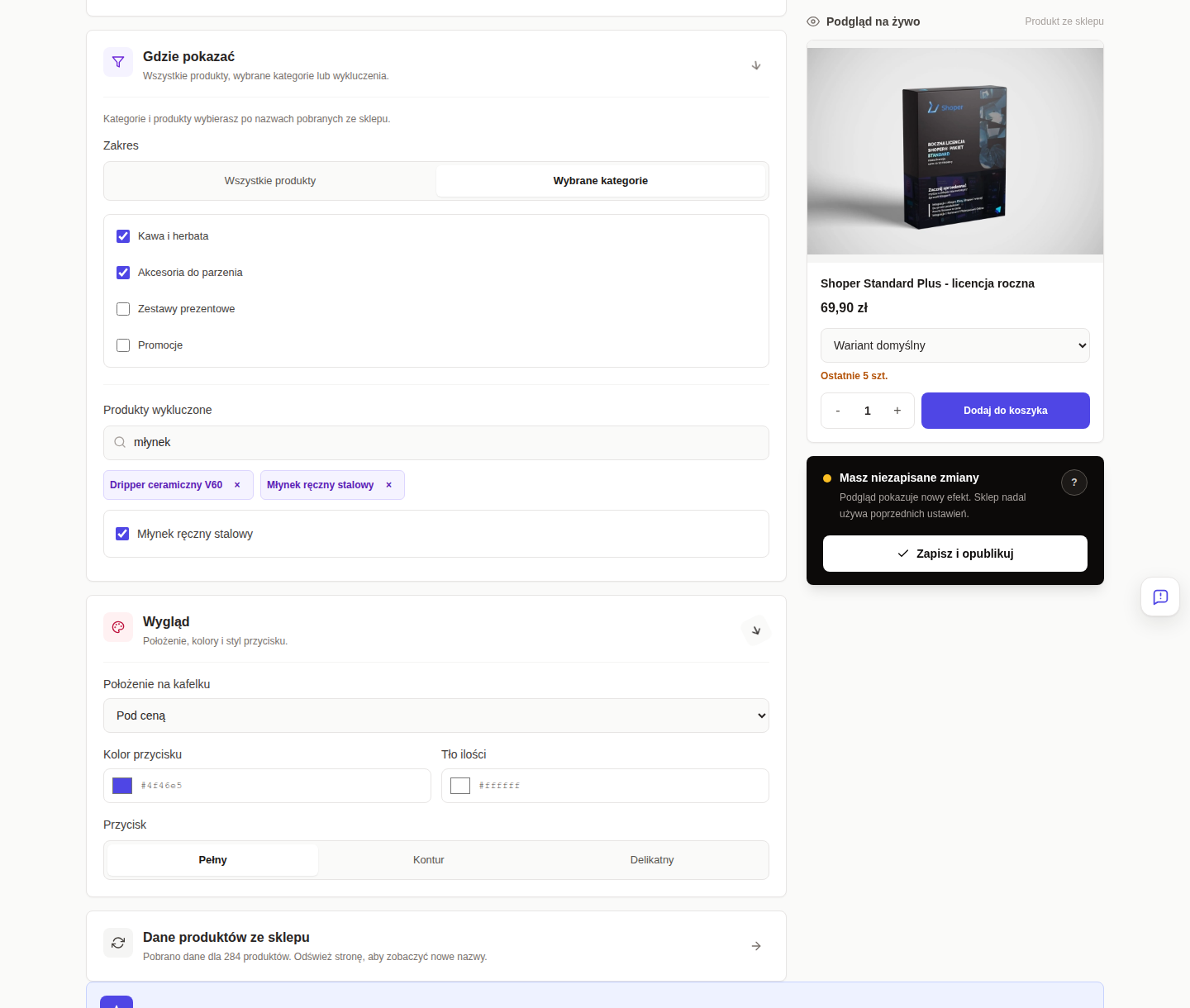
W sekcji Gdzie pokazać wybierz:
- Wszystkie produkty, aby włączyć GrowQty na wszystkich obsługiwanych listach produktów.
- Wybrane kategorie, aby zaznaczyć kategorie po czytelnej nazwie.
Pole Produkty wykluczone wyszukuje po nazwie. Zaznaczony produkt nie otrzyma kontrolki nawet wtedy, gdy należy do wybranej kategorii.
Jeżeli nowego produktu lub kategorii nie ma na liście, użyj Odśwież dane produktów w dolnej części ekranu. Znak ? obok przycisku wyjaśnia, że ta czynność tylko pobiera aktualne dane i niczego nie zmienia w produktach Shopera.
Dopasuj wygląd i sprawdź podgląd
- Położenie na kafelku: pod ceną, pod nazwą albo na dole kafelka.
- Kolor przycisku: akcent głównej akcji.
- Tło ilości: tło pola i przycisków minus/plus.
- Przycisk: pełny, konturowy lub delikatny.
Podgląd korzysta z produktu pobranego z Twojego sklepu i zmienia się od razu podczas edycji. Samo strojenie niczego nie zmienia na listach produktów. Bursztynowy komunikat Masz niezapisane zmiany oznacza, że sklep nadal używa poprzedniej wersji.
Dopiero przycisk Zapisz i opublikuj zapisuje całą konfigurację oraz udostępnia ją klientom. Znak ? obok podaje dokładny skutek tej akcji, a podczas publikacji przycisk pokazuje lokalny stan pracy. Po sukcesie panel wraca do komunikatu Wszystko opublikowane.
Jak GrowQty działa na RWD i Storefront
- RWD / Modern 3.0: kontrolka używa natywnego `frontAPI` i identyfikatora stanu dostępnego na kafelku.
- Storefront / Modern 3.1: kontrolka używa `basketUpdaterApi`, reaguje na dynamiczną nawigację i ponownie montowane karuzele.
Nie dodawaj ręcznie drugiego skryptu aplikacji. Instalacja App Store dostarcza właściwy loader dla technologii sklepu.
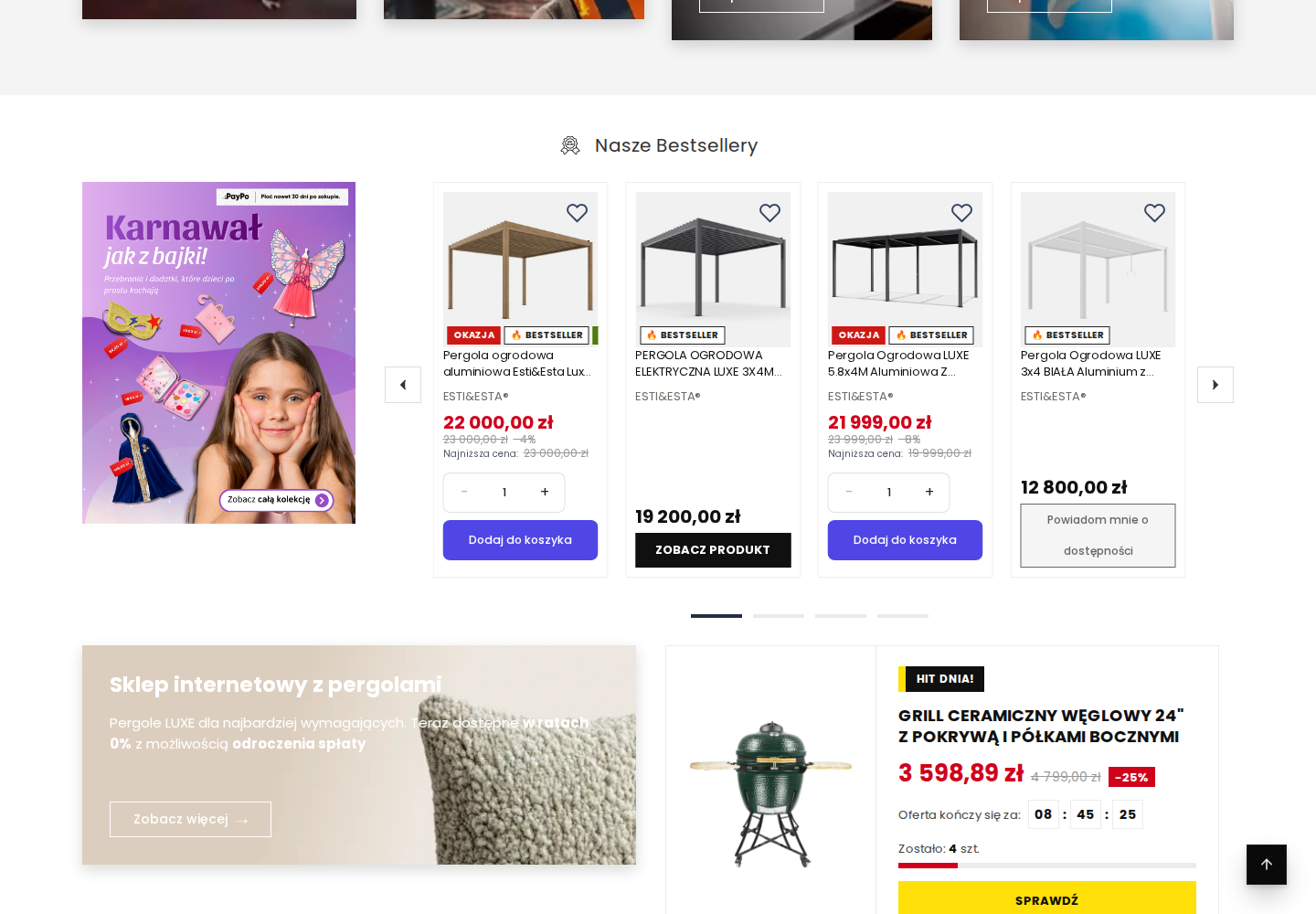
Gdy kontrolki nie widać
- Sprawdź główny przełącznik i aktywny plan lub trial.
- Sprawdź wybrane kategorie oraz listę produktów wykluczonych.
- Odśwież dane produktów, wybierz Zapisz i opublikuj i odczekaj do 30 sekund.
- Sprawdź, czy produkt jest dostępny i ma wariant możliwy do dodania.
- Jeżeli problem pozostaje, prześlij adres listy produktów i informację RWD/Storefront do wsparcia.
Plan, wyłączenie i wsparcie
Pełny trial trwa 14 dni od pierwszej instalacji. Później GrowQty kosztuje 29 zł netto miesięcznie albo 290 zł netto rocznie. Planem i rezygnacją zarządzasz w Shoper App Store.
Wyłączenie głównego przełącznika zachowuje konfigurację i przywraca natywne akcje sklepu. Odinstalowanie wyłącza elementy GrowQty oraz usuwa ustawienia i lokalnie pobrane dane produktów przypisane do sklepu.